Ricevi via email
Plasma su Windows

NetworkManager muove i suoi primi passi su KDE4
Anche Digikam su Windows, nativamente
Razionalizzazione dei contesti
Il succo del discorso è che, nella visione di Aaron Seigo, le applicazioni KDE a partire dalla versione 4.2 saranno "dipendenti dal contesto". Cosa vuol dire? Un esempio ce l'abbiamo già: contesto con rete e contesto senza rete (è un esempio, in realtà questi non sono contesti). Quando ci scolleghiamo, Kopete si disconnette, KMail non controlla più la posta, etc; quando ci ricolleghiamo, Kopete si riconnette automaticamente e KMail riprende a controllare la posta. Traslando questo concetto ai contesti, immaginate di essere nel vostro contesto di svago. I primi contatti mostrati da Kopete, una volta implementata la "contestualizzazione", saranno i vostri amici, così come i plasmoidi visibili saranno, magari, quelli con le vostre strisce comiche preferite. Passando al contesto di lavoro, invece, i primi contatti di Kopete diventeranno quelli di lavoro e il plasmoide sul Desktop la calcolatrice, così come la Folder View mostrerà i file di lavoro. Comodo no?
Icone più oxygenate per firefox
Qualche giorno fa mi sono imbattuto in questo bel tema, molto utile per aumentare l'integrazione tra KDE4 e Firefox. Il tema non cambia il look di Firefox se non per le icone, mentre il resto dello stile è definito dallo stile GTK corrente (consigliato l'uso di gtk-qt per una resa ideale).
Valutazioni delle canzoni da Dolphin

KTorrent conquisterà il mondo
Nuovo tema KDM
I plasmoidi che notificano
Qualcuno usa Avant Window Navigator con Gnome? Sì? Allora vi sarete resi conto che, di default, le fredde notifiche di Gnome vengono sostituite con qualcosa di più moderno e soprattutto "composito".
Anche gli sviluppatori KDE devono aver capito che non si può ammodernare un desktop ma tenere delle finestre di notifica risalenti al paleolitico, così hanno ben pensato di creare un plasmoide che, quando avviato, "intercetti" le notifiche e le visualizzi in maniera più trendy (cfr. cool, figa).
Uscito KDE 4.0.3
Gtk-Qt 1.0 con supporto a KDE4


Plasma su dispositivi mobili
KDE4: Espellere i dischi à-la-Mac
Ecco a voi la nuova QPrintDialog


Ed eccolo espanso:

Pian piano KDE4 si avvicina finalmente a una release completa e coerente. ;)
Fonte.
Lo sviluppo di KDE ora si basa su Qt 4.4
- Widgets in QGraphicsView
- Integrazione con Webkit
- Integrazione con Phonon
L'integrazione con Webkit, unita alla possibilità di usare i widget in QGraphicsView, ha già dato i suoi bei frutti in Amarok2:

Nuovo logo di Nepomuk completato
Poco tempo fa vi avevo mostrato l'inizio di un restyling al logo di Nepomuk. Adesso
5 giorni fa Nuno lo ha completato. Eccolo in tutto il suo splendore nella versioni b/n e full color:
Tutorial installazione Amarok su Windows
Che poi, incidentalmente, è un tutorial anche per l'installazione di KDE (anche se il pacchetto base non è richiesto).
1) Scaricare l'ultimo installer disponibile da qui.
2) Avviare l'installer:
3)Selezionare la cartella in cui installare KDE. Prendetene nota perché ne avrete bisogno per aggiungerlo nel PATH in seguito.
4) Selezionate il tipo di pacchetti che volete scaricare. Se pensate che non dovrete mai compilare nulla manualmente, selezionate End User come Install Mode; inoltre, se pensate di non dover fare debugging, selezionate MSVC come Compiler Mode: risparmierete qualche kilobyte nella dimensione dell'eseguibile.
5) Scegliete dove scaricare i pacchetti temporanei(io ho selezionato C:\Downloads). Alla fine del processo i file scaricati possono essere cancellati tranquillamente.
6) Selezionate le impostazioni della vostra rete. Nella maggiorparte dei casi le impostazioni predefinite vanno bene.
7) Selezionate il mirror: vi consiglio quello dell'Università di Napoli, visto che è l'unico in Italia e quindi per molti il più vicino.
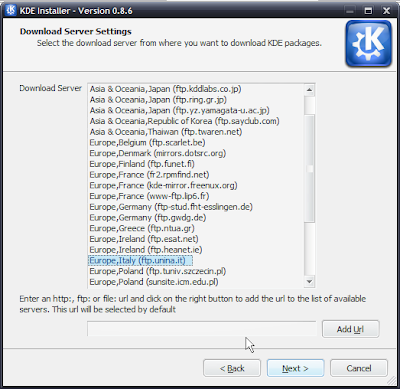
8) A questo punto dovete scegliere quali pacchetti installare. Le dipendenze, come vedremo al prossimo punto, sono gestite dall'installer, quindi se vi interessa solo Amarok selezionate solo Amarok.
9) A questo punto vedrete quali dipendenze sono necessarie per installare i pacchetti da voi selezionati; cliccate Next per proseguire.
10) Comincia il processo di scaricamento dei pacchetti e relativa installazione.
11) OK, l'installazione è finita, possiamo cliccare su Finish e goderci KDE
12) Questo è un passo opzionale e serve a fornire più che altro la comodità di poter lanciare qualsiasi programma KDE semplicemente digitando il suo nome nella riga di comando o cliccando su Esegui.
Premete insieme i tasti Windows e Pausa. Cliccate sulla scheda Avanzate e poi sul pulsante Variabili di ambiente. Fate doppio click su path e aggiungee, alla fine, la seguente scritta in corsivo: ;C:\KDE4\bin
Il risultato dovrebbe essere simile a quello del seguente screenshot. Cliccate su OK per chiudere tutte le finestre.
13) Potete godervi il vostro Amarok: cliccate su Start, Esegui e digitate Amarok. Cliccando su OK dovrebbe aprirsi il programma in tutto il suo splendore.
Ecco Amarok che si avvia:
Eccolo caricato:
Eccolo che crasha mentre provo ad aggiungere un'applet :)
Attendo con ansia il momento in cui sia abbastanza maturo da poter essere usato regolarmente, così anche nei miei momenti oscuri (ovvero quando, per motivi didattici, mi trovo sotto questo "bel" sistema operativo proprietario) potrò ascoltare musica col player migliore al mondo :)

KDE su Vista: arrivano KMail e Akregator
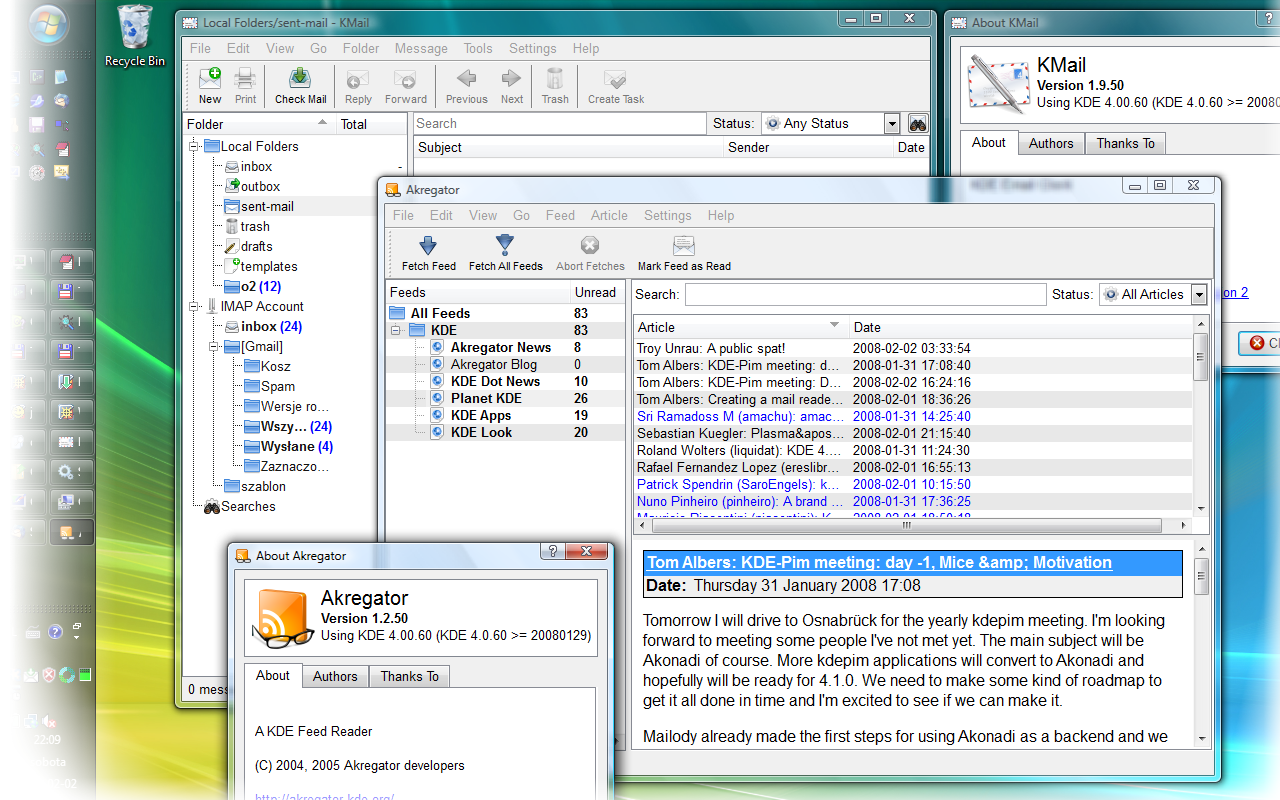
Sebbene la suite PIM non sia ancora pronta al "salto generazionale", già qualche sviluppatore comincia a mostrare qualche anteprima di KMail e aKregator su Windows:
In realtà Jaroslaw Staniek ha tenuto una vera e propria presentazione dello stato corrente della suite durante il KDE-Pim meeting che si sta tenendo in questi giorni a Osnabrück
Primo effetto 3D per kwin4: FlipSwitch
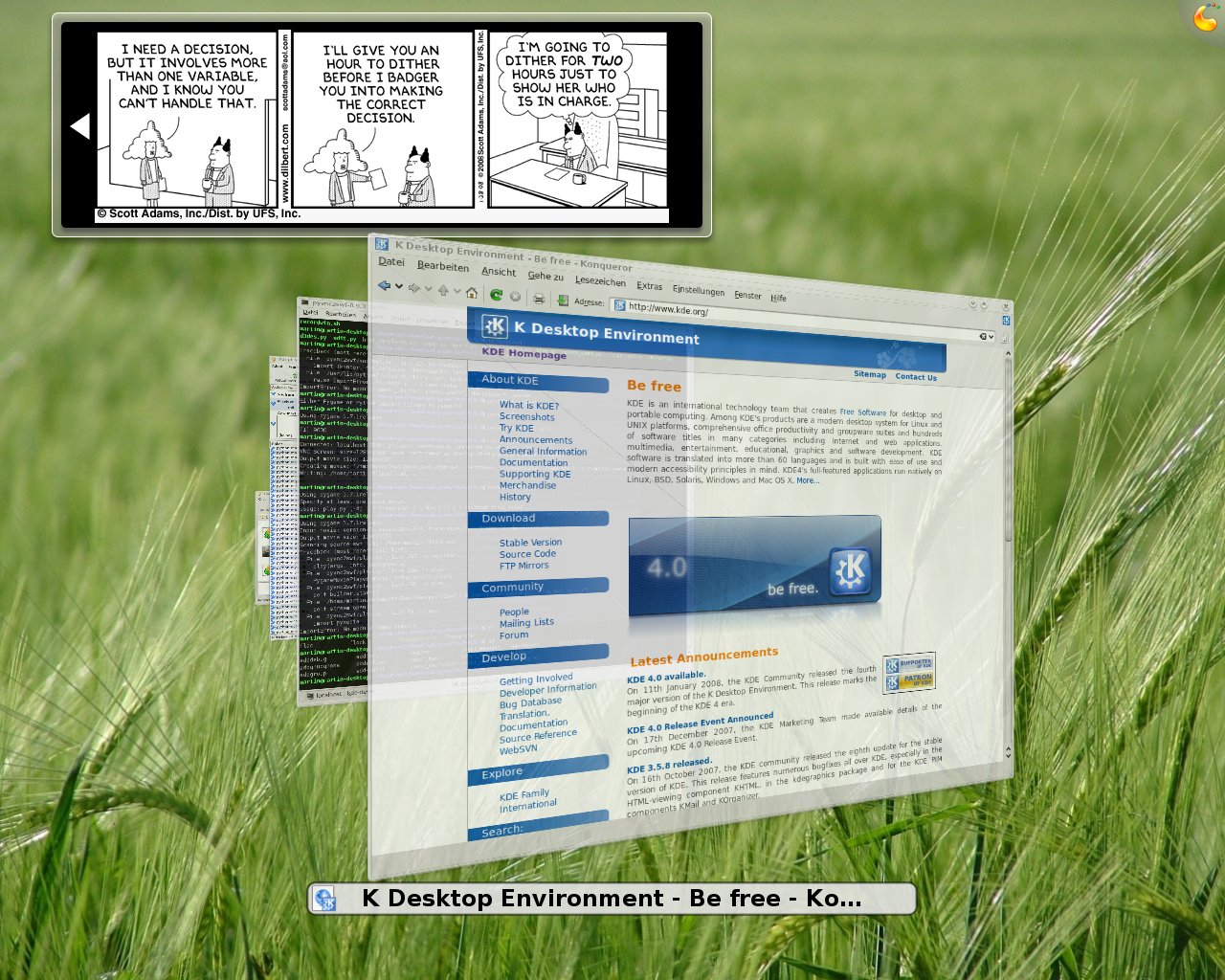
Uno studente universitario, Martin Graesslin, dovendo esercitarsi per il proprio corso di OpenGL, l'ha pensata bene: realizzare un effetto per kwin4. Il primo realizzato è stato un clone di Snow di Compiz ma, per quanto usasse OpenGL, non era proprio un effetto 3D... allora che fare? Ha deciso di clonare il Flip3D di Windows Vista e creare FlipSwitch, il primo vero effetto 3D di kwin4! Ecco qui uno screenshot:![]()