Ricevi via email

Inserisci il tuo indirizzo email:

Delivered by FeedBurner

Visualizzazione post con etichetta vmware. Mostra tutti i post

Unity è, e si vede (Screenshot Windows Live Messenger su Linux)

Bisogna ammetterlo, i ragazzi di VMWare Workstation hanno davvero fatto un ottimo lavoro con questa nuova beta. Partiamo da un vmware-config più userfriendly:


cui dietro, in realta, si nasconde il solito processo:


Nonostante la mia caccolosa scheda video integrata (Geforce 6100) il cubo delle DirectX funziona abbastanza fluidamente, adesso bisognerà provare qualche gioco:


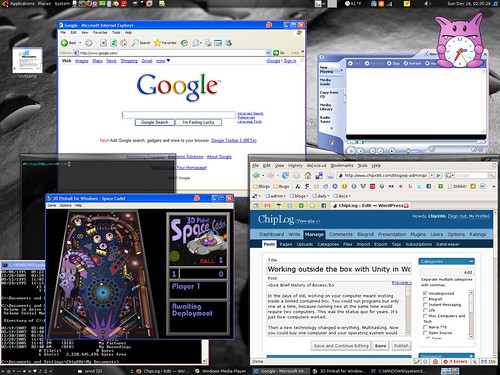
E, infine, il tanto osannato Unity, che mi permette di far girare Windows Live Messenger sul mio Desktop.


Non me ne vogliano emesene e gli altri, ma le cartelle condivise sono troppo comode. Ci sono ovviamente dei difetti, rilevati già nel mio breve test: quando entra un contatto, il "toast" di notifica appare nella barra delle applicazioni; ma, soprattutto, non c'è l'icona tray nella barra nativa di kde4 (questo perché Unity porta fuori la finestra e non tutto il programma). Ad ogni modo, una grande feature per un software che si dimostra via via sempre migliore. In attesa dei tempi in cui non ne avremo più bisogno!

Unity è finalmente in beta

Dopo molta attesa, è finalmente in beta VMWare Workstation 6.5, con la tecnologia Unity di cui vi avevo già parlato circa 3 mesi fa.


Davvero un'ottima notizia e la fine dell'invidia verso i fortunati possessori di un Mac OSX, i quali potevano già avere finestre di programmi emulati all'interno del loro Desktop e non in una macchina virtuale a parte.

Caratteristiche:
- Finestre amorfe
- Cursori della macchina ospite
- Corretto tipo della finestra
- Effetti speciali con Compiz
- Desktop virtuali
- Copia/Incolla tra host e guest
- Integrazione col menu start
- Bordi della finestra

Insomma, le applicazioni windows avranno un aspetto quanto più simile (a meno dei widget) a quello delle applicazioni native! Le finestre vengono comunque distinte da un colore del bordo differente. Tuttavia, essendo questa la prima beta, sono già noti dei piccoli bug e altri potrebbero rivelarsi.

Non vedo l'ora di provarlo!

Unity: applicazioni Windows su desktop Linux

Sono in ritardo di più di un mese ma ho letto solo ora questa stupenda notizia. Come alcuni di voi sapranno, non molto tempo fa, software di virtualizzazione come VMWare Fusion e Parallels, hanno aggiunto una "chicca" alla versione OSX (sempre loro hanno le cose più fighe): la possibilità di fare "uscire" le applicazioni dal desktop virtuale e vederle all'interno della macchina virtuale, come se fossero applicazioni native (un po' alla wine, per interci). Cosa accadrebbe se lo stesso venisse fatto per ambiente Linux? Un'immagine vale più di mille parole:


Si chiama Unity ed è stato già testato su Metacity con successo, a parte piccoli (ma fastidiosi bug) su cui si sta già lavorando. Personalmente, non me ne vogliano gli autori dei vari emesene, amsn, kopete, gaim, etc.. ma non vedo l'ora di vedere il mio live messenger sul mio desktop. Non perché ami live messenger, per carità, ma perché molti miei amici usano le cartelle condivise per inviarmi immagini e documenti...

Leggere JFS sotto Windows

Da quel che mi risulta, non c'è una maniera nativa per accedere a un filesystem JFS sotto Windows, quindi l'unico escamotage che sono riuscito a trovare è stato usare una macchina virtuale linux e condividire la partizione tramite Samba. Basta seguire i seguenti semplici passi:

1) Creare una macchina VMWare con EasyVMX, un sito web gratuito per creare macchine virtuali VMWare. Io ho dato 320 mega di ram, una scheda di rete bridged, un disco da 500 mega (che in realtà non mi serve), e un cdrom virtuale chiamato SystemRescueCD.iso
2) Scaricare una distro live o, se preferite, installabile. Io ho usato SystemRescueCD in quanto piccola (circa 150 mega) e leggera.
3) Scaricare e installare VMWare Player.
4) Avviare la macchina virtuale, montare l'hard disk, configurare ed eseguire samba et voila... tutto fatto.

Nel mio caso l'hard disk era esterno quindi l'ho collegato direttamente alla macchina virtuale, nel caso di un hd interno la situazione è più complicata perché EasyVMX non permette di usare partizioni fisiche e in tal caso bisognerebbe usare vmware workstation e non vmware player